 Mulogin指纹浏览器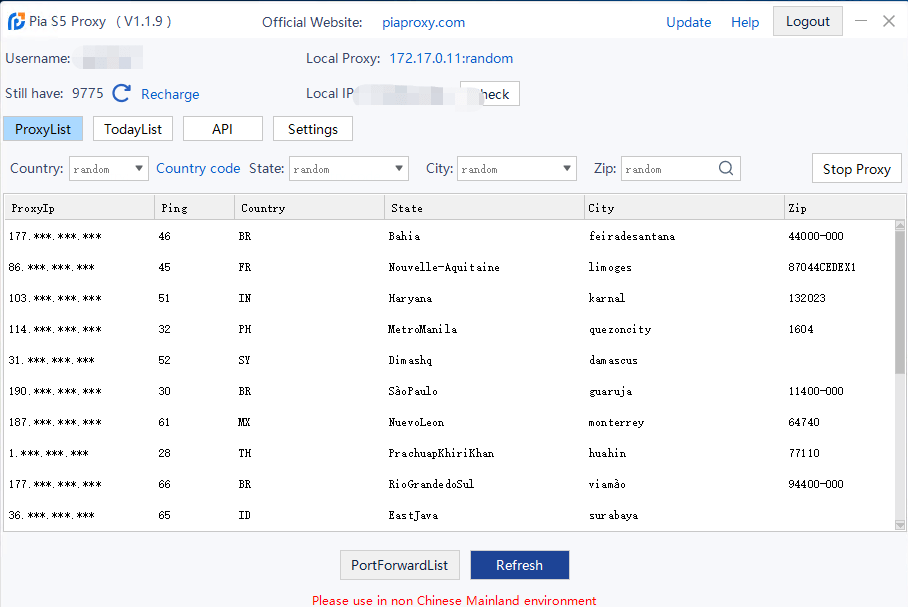
PIA S5代理设置
Pia S5官网地址:点此进入 PIA S5 代理设置视频教程。 1、进入Pia S5,点击右侧“Start Proxy” 2、右键单击任意选中的代理,在“Forward Port To Proxy”中选择任意端口。 这里的选择是“4000...
Pia S5官网地址:点此进入 PIA S5 代理设置视频教程。 1、进入Pia S5,点击右侧“Start Proxy” 2、右键单击任意选中的代理,在“Forward Port To Proxy”中选择任意端口。 这里的选择是“4000...
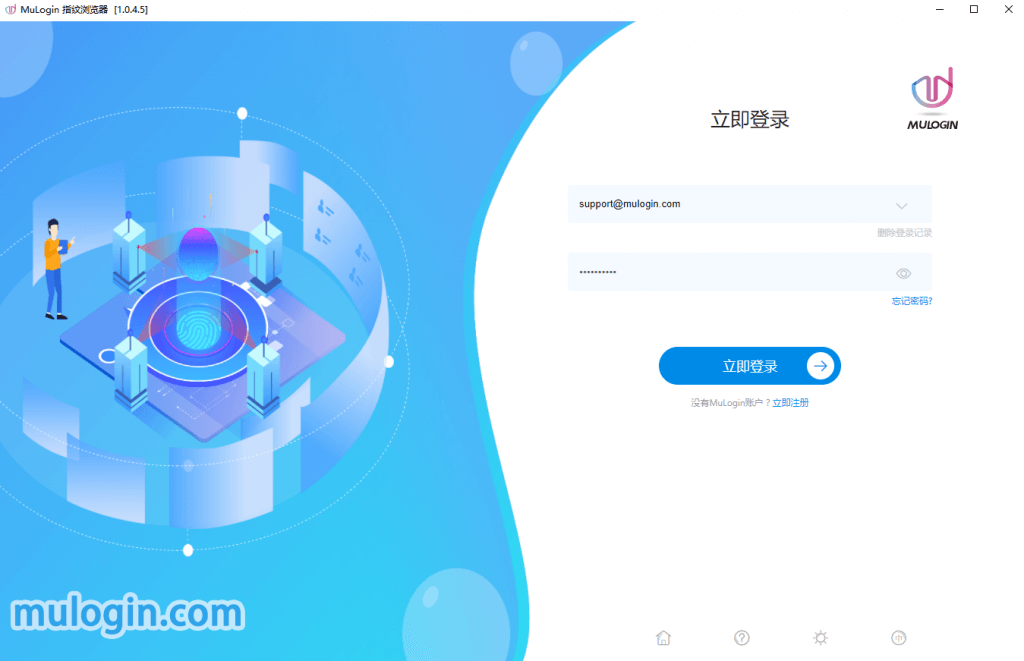
1. 打开登陆 NetNut 网站,新用户可免费试用7天。2. 在 MuLogin 网站注册您的账号,新用户可以免费试用3天。3.下载并安装 MuLogin客户端。4. 输入您的MuLogin账户信息,登录MuLogin...
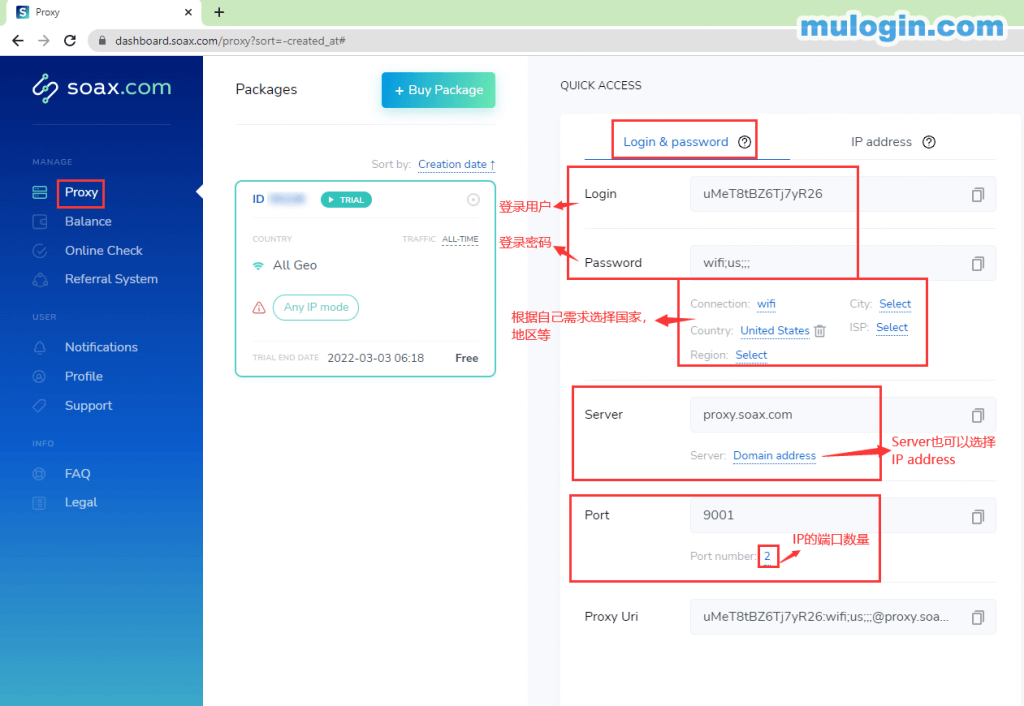
1. 打开登陆SOAX网站。SOAX代理设置视频教程。2.下载安装MuLogin客户端。(新用户可获得3天免费试用)3.设置多端口,浏览器同时多开 A.使用Login & password方法创建多端口IP QUICK ACCESS...
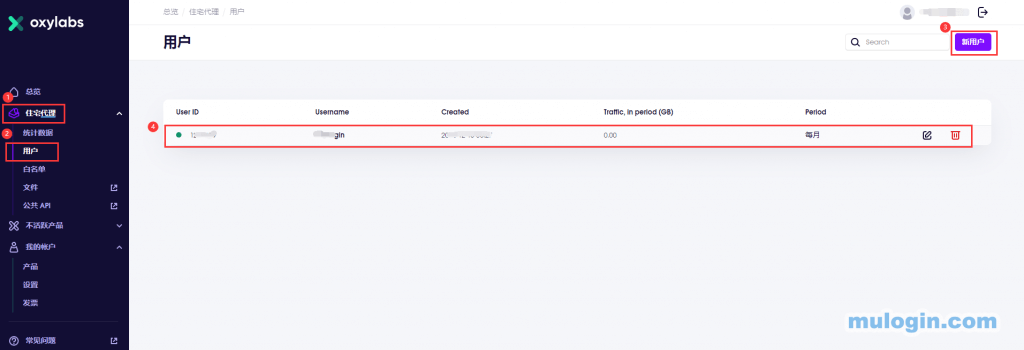
1.下载安装MuLogin (新用户可以试用三天)2.打开 MuLogin客户端-》新建浏览器-》选择操作系统-》系统会根据操作系统随机匹配对应的指纹信息。3.打开Oxylabs官网 -》登陆后台-》住宅代理-》 用户 -》新用户 -》创建...
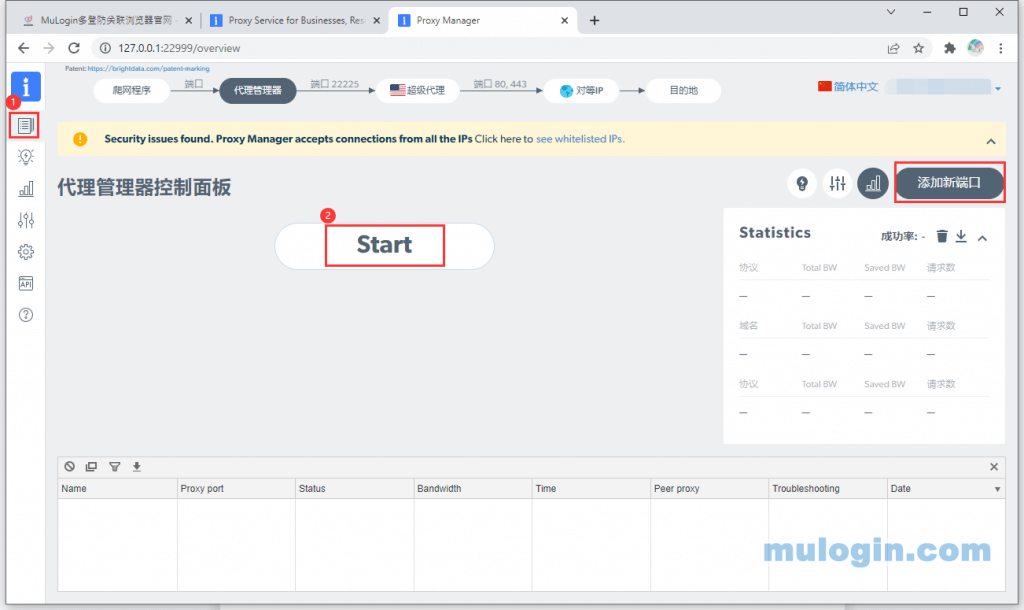
1. 打开登陆Bright Data官网,在本机或国内服务器上安装 Bright data Proxy Manager。Bright Data代理设置视频教程。 2. 打开 Bright Data Proxy Manag...
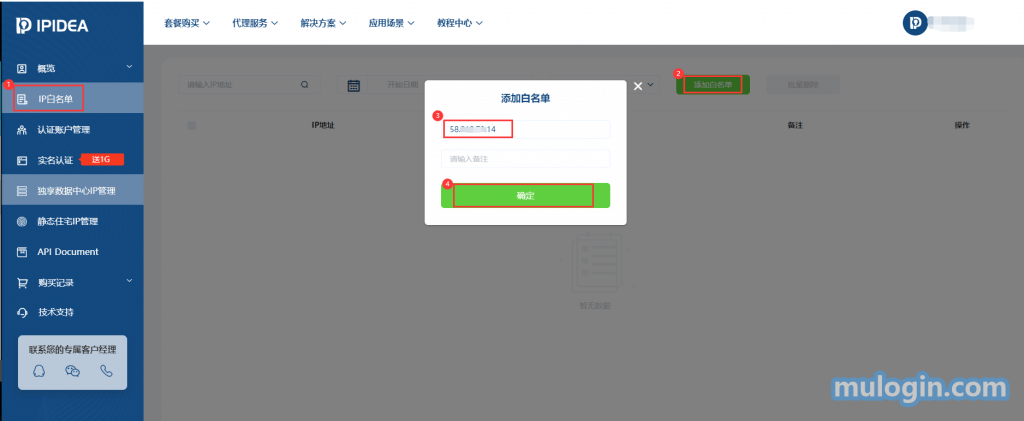
1.打开IPIDEA网站(可免费领取1G) -》 点击“登录”或“注册”按钮 -》 登录IPIDEA后台;可参考:IPIDEA代理设置视频教程。 2.设置IP白名单 -》点击“添加白名单” -》输入“本机IP” -》点击“确定”; 3.“A...
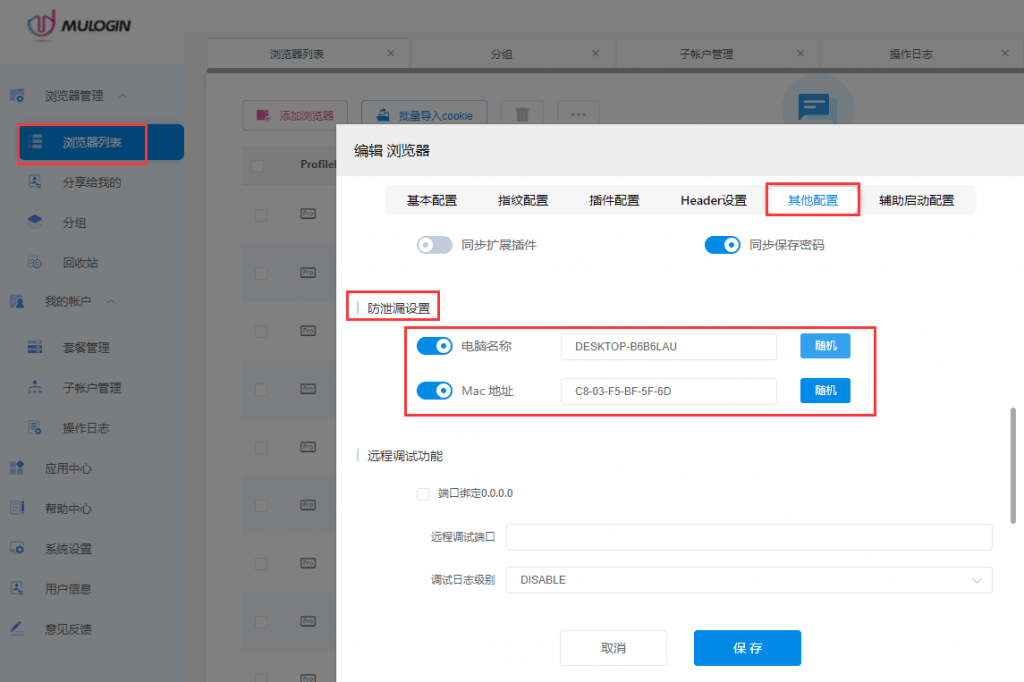
新建浏览器时,防泄漏设置是默认开启的,系统会自动随机,用户无需手动更改。如用户需要自定义,也可自行修改或单击“随机”按钮变更。 每次新建都会默认设置一个唯一的电脑名称和MAC地址。 防泄露功能只有在模拟Windows系统时有效,对于模拟手机...
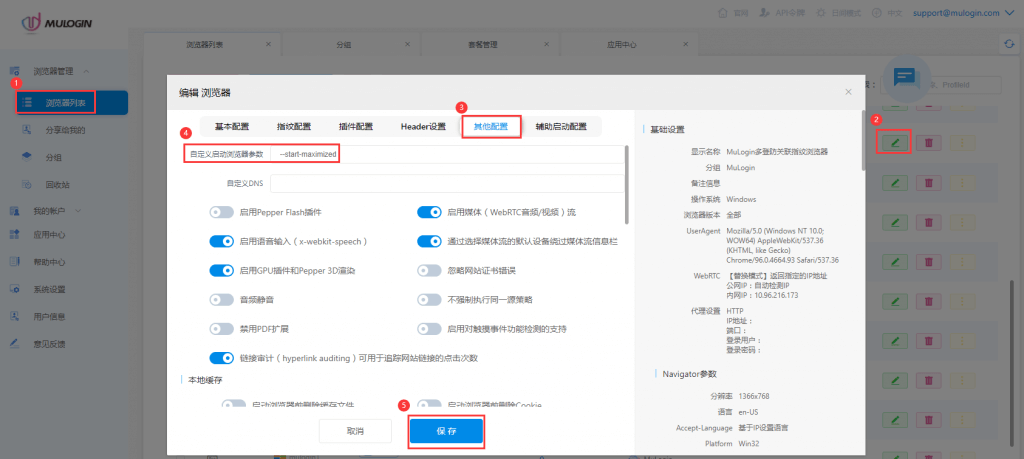
支持。 1.单个配置文件手动添加自定义参数:编辑浏览器配置文件-》其他配置-》自定义启动浏览器参数-》添加自己所需启动参数-》保存如:–load-extension=\”C:\\Users\\MuLogin\\my-...
1.单个配置文件手动添加自定义参数:编辑浏览器配置文件-》其他配置-》自定义启动浏览器参数-》填入“–start-maximized”保存即可。 2. 新建配置文件自动添加自定义参数:系统设置-》偏好设置-》自定义启动浏览器参数...
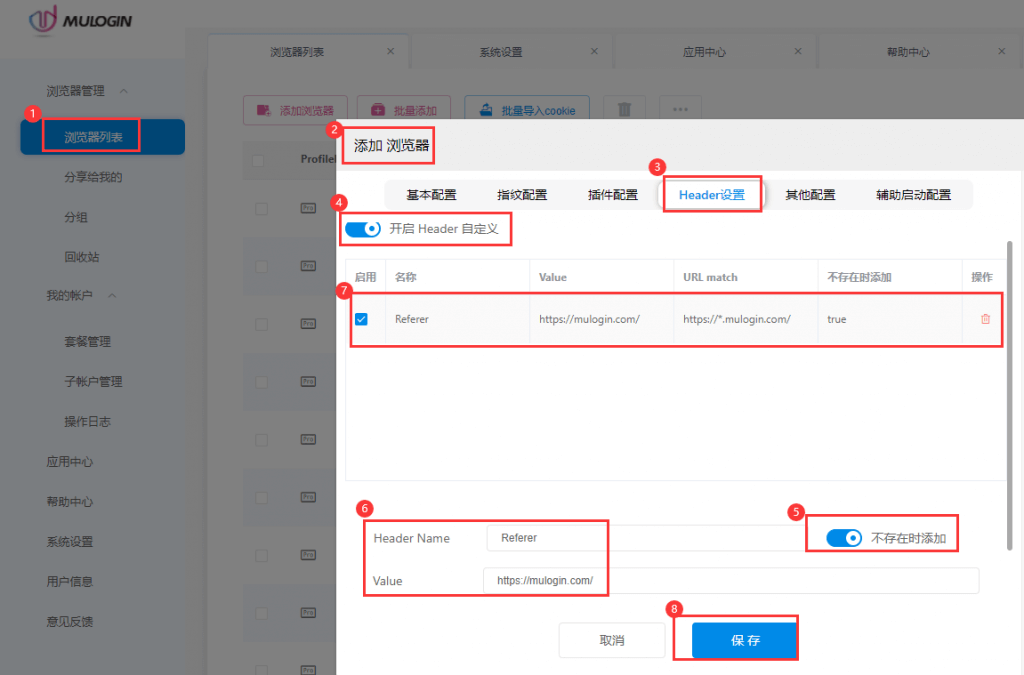
Header Name:是我们要加的请求header 头的键名。不存在时添加:是当选中时,如果当前请求头不包含我们设置的header name时,就会添加我们设定的 value 值 。如果不选中此项,会直接添加,如果请求头中带则会覆盖成我们...
 mu
mu