 Mulogin指纹浏览器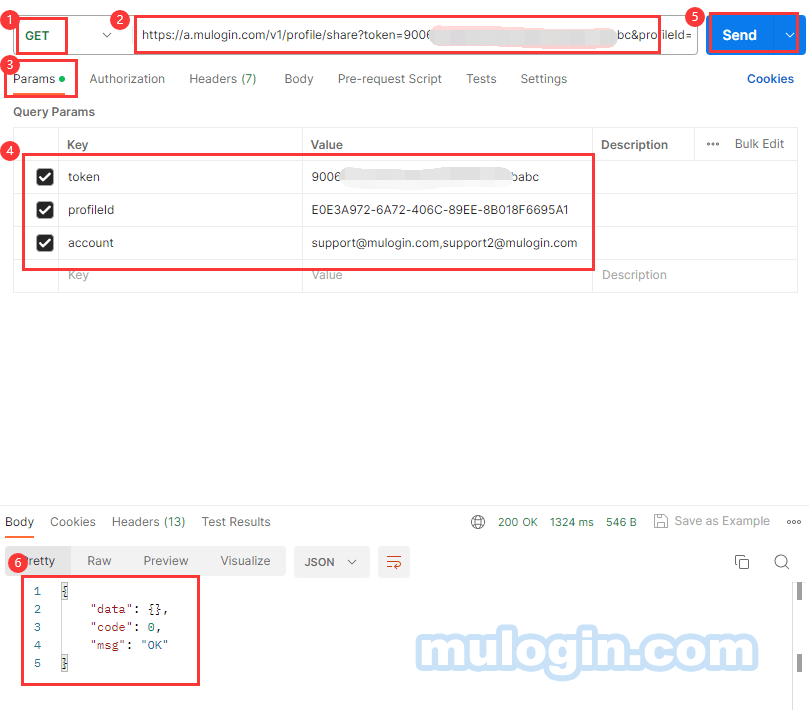
MuLogin API分享浏览器配置文件(批量分享)
API分享浏览器配置文件(批量分享): Request URL: https://a.mulogin.com/v1/pro...
API分享浏览器配置文件(批量分享): Request URL: https://a.mulogin.com/v1/pro...
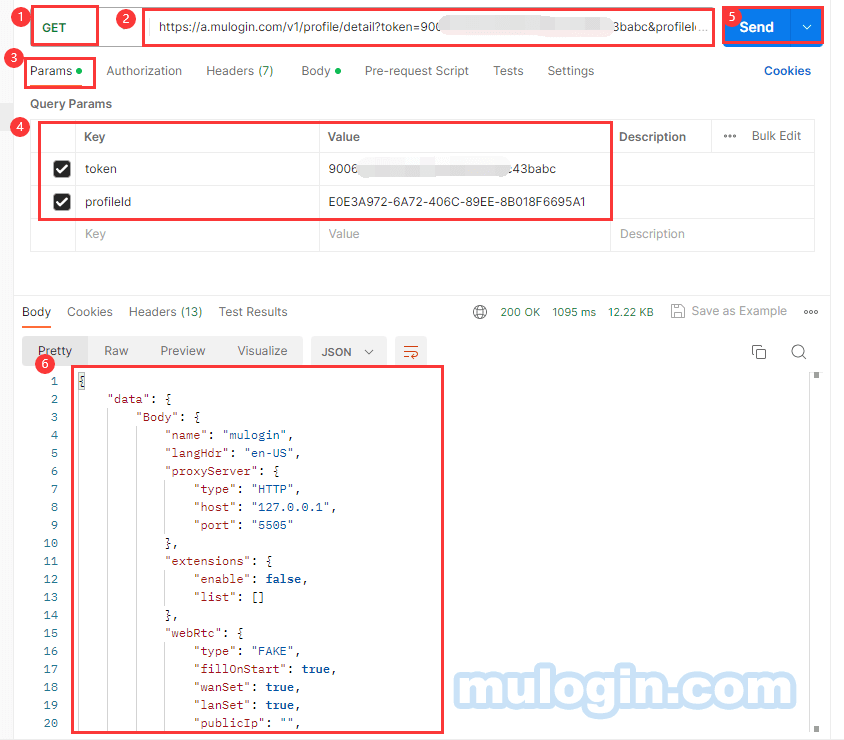
API获取浏览器配置文件详情: Request URL: https://a.mulogin.com/v1/profile/detail?token=xxxxxxxxxxxxxxxxxxxxxxxxxxxxxxxx&am...

API获取浏览器配置文件列表: Request URL: https://a.mulogin.com/v1/profile/list Request status: post 注: 参数描述和示例请参考“浏览器配置文件列...
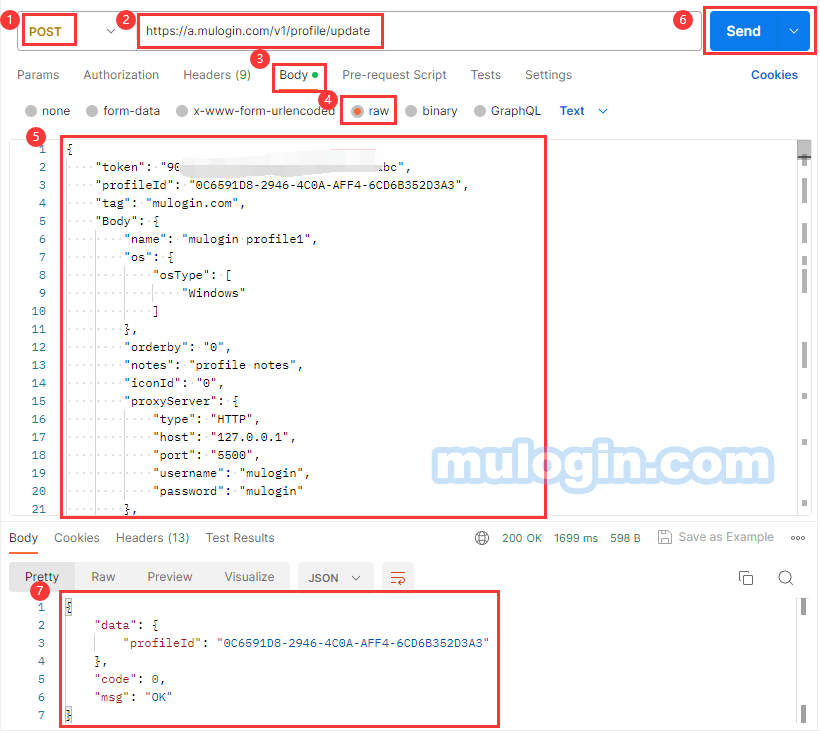
API更新浏览器配置文件设置: Request URL: https://a.mulogin.com/v1/profile/update Request status: post 注: 参数描述和示例请参考“更新浏览器配...
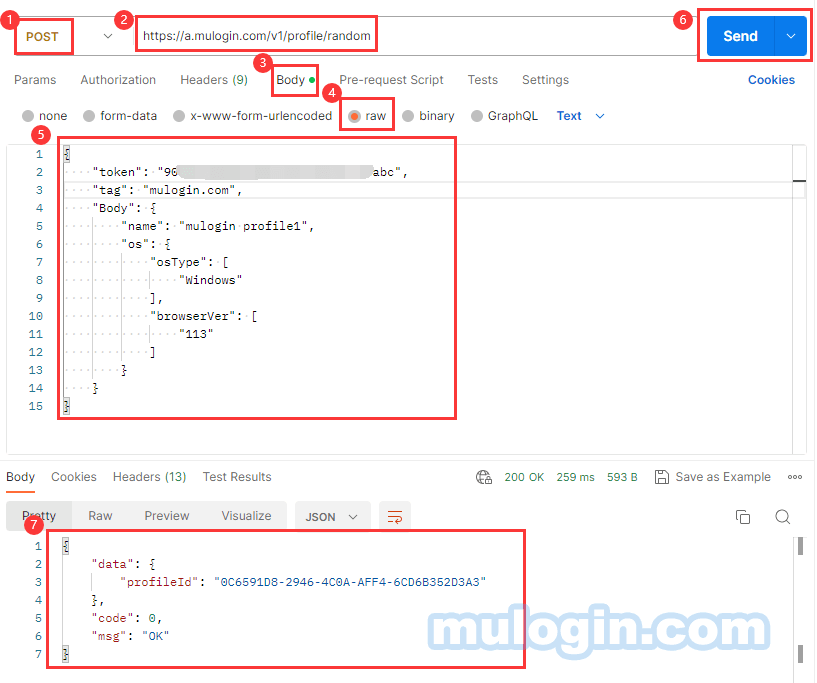
API创建随机的浏览器配置文件: Request URL: https://a.mulogin.com/v1/profile/random Request status: post 注: 参数描述和示例请参考“创建随机的...
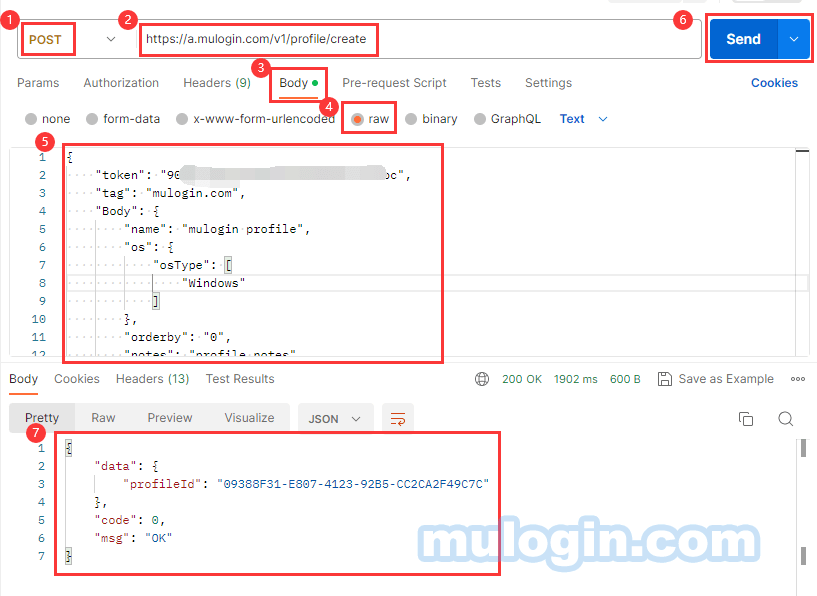
API创建浏览器配置: Request URL: https://a.mulogin.com/v1/profile/create Request status: post 注: 参数描述和示例请参考“创建浏览器配置文件”...
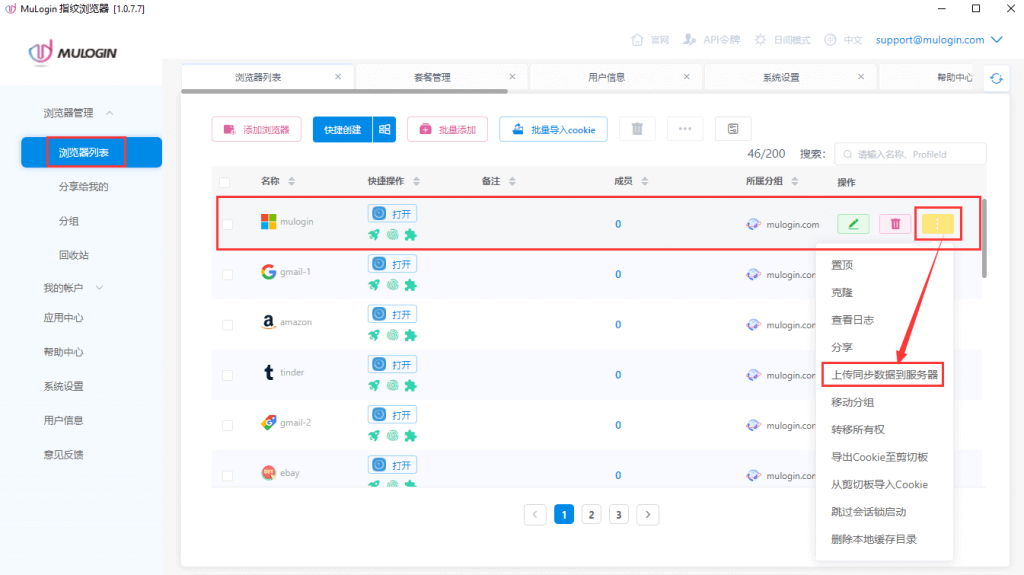
浏览器开启同步设置后,在关闭浏览器时,系统会自动上传同步数据到服务器,有时会遇到网络不稳定或卡导致上传失败时,可选择“手动上传同步数据到服务器”手动上传。 单个浏览器上传同步数据: 选择要上传同步数据的浏览器 -》 点击“︙”按钮 -》 点...

浏览器列表-》点击“
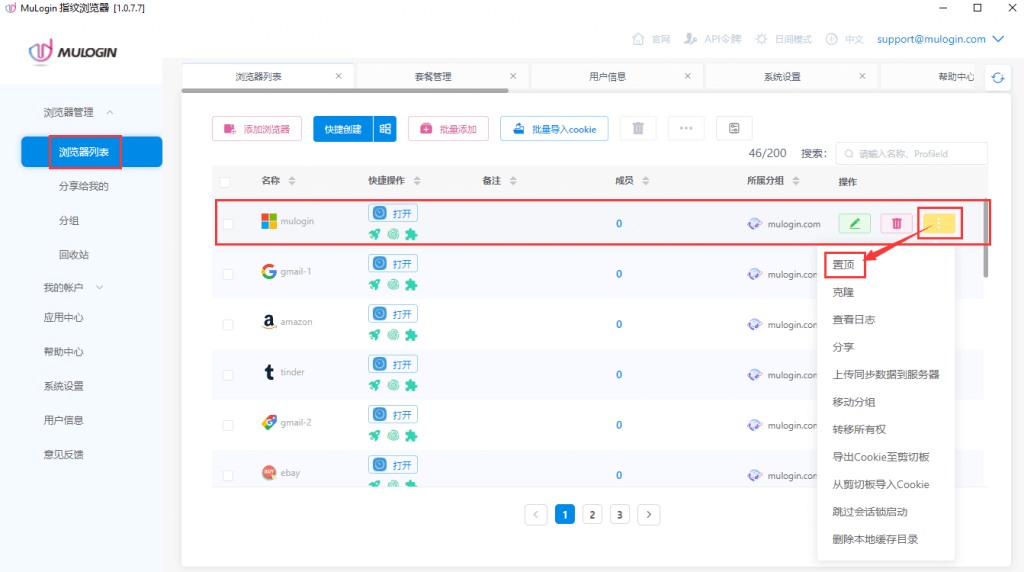
单个浏览器置顶: 选择要置顶的浏览器 -》 点击“︙”按钮 -》 点击“置顶”就可以置顶浏览器了。 多个浏览器置顶: 勾选多个浏览器-》 点击“…”按钮 -》 点击“置顶”就可以批量置顶浏览器了。 注:浏览器最多支持置顶8个浏览器,超过8个...
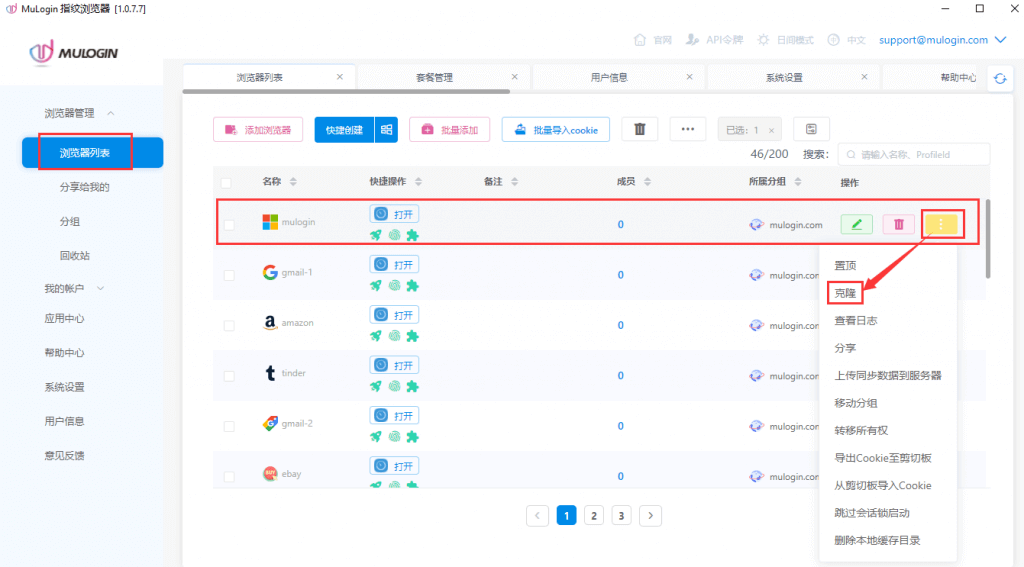
单个浏览器克隆: 选择要克隆的浏览器 -》 点击“︙”按钮 -》 点击“克隆”就可以克隆浏览器了。 多个浏览器克隆: 勾选多个浏览器-》 点击“…”按钮 -》 点击“克隆”就可以批量克隆浏览器了。 注:克隆浏览器的指纹不变。如需新指纹,请新...
 mu
mu